本文目录导读:

AnyDesk 本身没有直接名为“临时访问权限”的一键设置按钮,但你可以通过设置无人值守访问的密码并配合白名单或直接取消无人值守访问来实现“临时授权”的效果。
最常用的场景是:每次需要连接时,你手动设置一个密码,并将这个一次性或限时的密码告诉对方。
以下是两种实现“临时访问权限”的操作方法:
临时密码模式(推荐,最安全)
这种方法每次连接都需要手动设置新密码,适合给不同的人临时用一次。
- 在你自己的电脑上(被控端) 打开 AnyDesk。
- 点击左上角的 菜单按钮(三条横线) > 设置。
- 左侧选择 安全。
- 关键步骤: 在“无人值守访问”下方,清空“允许无人值守访问”的密码框(或者取消勾选“使用密码登录”)。
这样做之后,别人就无法凭固定密码随时连接了。
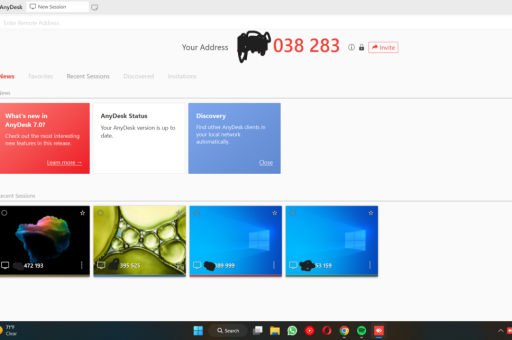
- 屏幕中间显示的 9位数字地址 旁边,有个 “设置新密码” 或 “生成密码” 的链接,点击它。
- 系统会生成一个临时的、一次性的密码。把这个9位地址和这个临时密码发给需要连接你的人。
- 对方输入地址和密码连接后,这个密码就会失效,下次你要授权别人,需要再次生成一个新密码。
仅限本次连接(一次性授权)
如果你不想让对方知道任何密码,而是由你点击“接受”按钮来授权:
- 在被控电脑上打开 Anydesk。
- 确保 在 设置 > 安全 中,没有勾选“允许无人值守访问”(或者没有设置密码)。
- 将你的 AnyDesk 地址 发送给需要连接的人。
- 当对方发起连接请求时,你的 AnyDesk 窗口会弹出一个对话框。
- 你需要手动点击“接受”,对方才能进入,连接断开后,对方下次想再连,需要再次获得你的手动点击许可。
- 注意: 如果关闭了对话框,连接会被直接拒绝。
临时启用/禁用无人值守访问(适合频繁使用)
如果你平时需要固定权限,偶尔想暂时放开:
- 设置 > 安全。
- 勾选 “允许无人值守访问” 并设置一个固定密码。
- 当你需要临时授权别人时,你可以:
- 临时修改密码: 在设置中把固定密码改成一个临时密码,用完后改回原来的。
- 或者使用白名单: 在 设置 > 安全 > 访问控制 中,设定某些地址(对方ID)可以默认连接,或需要确认,可以临时加一个允许的 ID,用完后删除。
总结建议
- 最安全、最临时: 使用 方法一(临时密码),每次生成新密码,用完即废。
- 完全手动控制: 使用 方法二(点击接受),但需要你人坐在被控电脑前点击确认。
- 不要做: 不要为了省事而设置一个简单的固定密码(如 123456)并开启无人值守,这会把你的电脑完全暴露给任何知道这个AnyDesk ID的人(包括网络扫描者)。
标签: 权限设置
版权声明:除非特别标注,否则均为本站原创文章,转载时请以链接形式注明文章出处。