
AnyDesk怎样切换深色模式:完整指南与常见问题详解
目录导读
- AnyDesk深色模式简介 – 为什么你需要深色模式?
- AnyDesk切换深色模式的两种方法
- 通过设置界面切换(适用于Windows、macOS、Linux)
- 通过命令行或配置文件切换(高级用户)
- 不同操作系统下的操作细节
- Windows系统
- macOS系统
- Linux系统
- Android与iOS移动端
- 深色模式无法生效的常见原因与解决方案
- 深色模式对远程工作的实际好处
- 用户常见问答(FAQ)
- 总结与最佳实践建议
AnyDesk深色模式简介
AnyDesk作为全球领先的远程桌面软件之一,以其低延迟、高安全性和跨平台支持而受到欢迎,随着用户对视觉舒适度的需求增加,深色模式(Dark Mode)已成为当代软件的标准配置,AnyDesk从版本6.0开始引入了深色模式支持,它不仅能减轻长时间使用时的眼部疲劳,还能在低光环境下提供更好的视觉体验,对于需要同时运行多个应用的专业用户,深色模式有助于减少屏幕的眩光干扰,提升工作效率。
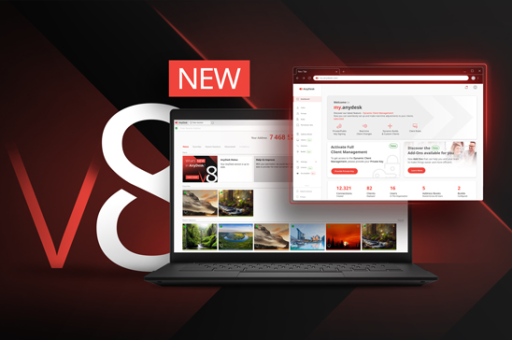
需要注意的是,AnyDesk的深色模式主要影响软件自身的界面(如菜单、工具栏、连接状态栏等),并不改变远程桌面的内容显示,远程电脑的画面仍会以原始色彩呈现,这确保了远程操作的准确性。
AnyDesk切换深色模式的两种方法
通过设置界面切换(推荐,适用于大多数用户)
这是最直接、最安全的方式,无需任何技术背景。
具体步骤:
- 启动AnyDesk:双击桌面图标或从开始菜单打开AnyDesk。
- 打开设置:
- 在Windows或Linux版本中,点击窗口右上角的三条横线(菜单图标),选择“设置”。
- 在macOS版本中,点击顶部菜单栏的“AnyDesk” → “偏好设置”。
- 找到外观选项:
- 在设置窗口的左侧导航栏中,点击“外观”或“显示”(不同版本命名略有差异,但通常位于第一或第二栏)。
- 选择深色模式:
- 在“主题”或“外观模式”下拉菜单中,选择“深色”或“Dark”。
- 部分旧版本可能只提供“自动跟随系统主题”选项,如果你的操作系统已开启深色模式,AnyDesk会自动切换。
- 应用并关闭:点击“确定”或“保存”,设置即时生效,无需重启软件。
注意:如果在设置中找不到“外观”选项,请检查你的AnyDesk是否为最新版本(6.0以上),旧版本(如5.x)不支持原生深色模式,只能通过系统级强制主题覆盖实现(详见方法二或FAQ)。
通过命令行或配置文件切换(高级用户)
适用于无法通过界面切换的情况,或需要在多台设备上批量部署配置的场景。
Windows系统命令行方法:
- 以管理员身份运行命令提示符(CMD)或PowerShell。
- 输入以下命令并回车:
"C:\Program Files (x86)\AnyDesk\AnyDesk.exe" --set-theme=dark
- 如果命令执行成功,AnyDesk界面将立即切换为深色模式。
macOS/Linux配置文件方法:
- 关闭AnyDesk。
- 找到配置文件(通常位于用户目录下):
- Windows:
%APPDATA%\AnyDesk\user.conf - macOS:
~/Library/Preferences/AnyDesk/anydesk.ini - Linux:
~/.anydesk/anydesk.ini
- Windows:
- 用文本编辑器打开该文件,查找或添加以下行:
theme=dark
- 保存文件并重新启动AnyDesk。
注意:修改配置文件前请备份原文件,以防误操作导致软件异常。
不同操作系统下的操作细节
Windows系统
- 版本要求:AnyDesk 6.0及以上,若你使用的是Windows 7或更旧系统,需确认软件版本兼容性。
- 额外技巧:如果深色模式与Windows系统主题不协调,可在AnyDesk设置中关闭“跟随系统主题”,手动选择“深色”即可。
macOS系统
- 版本要求:AnyDesk 6.0及以上,macOS 10.14 (Mojave) 及以上系统支持原生深色主题联动。
- 特殊情况:在macOS Ventura或更高版本中,如果AnyDesk无法自动跟随系统深色模式,请检查“系统偏好设置” → “通用” → “外观”是否设置为“深色”,然后重新启动AnyDesk。
Linux系统
- 桌面环境差异:GNOME、KDE、Xfce等主流桌面环境对深色模式的支持程度不同,如果AnyDesk的深色模式未生效,请先确认你的Linux发行版是否已启用全局深色主题(如GNOME Tweaks中的“全局深色模式”)。
- 命令行安装提示:部分Linux用户通过AUR或Snap安装AnyDesk,这些版本可能未完全集成深色主题切换功能,建议从官网(anydesk.com)下载官方.deb或.rpm包以获得最佳兼容性。
Android与iOS移动端
- Android:AnyDesk移动版(v7.0及以上)支持深色模式,操作路径:点击左上角菜单 → “设置” → “外观” → 选择“深色”或“跟随系统”。
- iOS:iOS 13及以上系统支持系统级深色模式,AnyDesk iOS版会自动跟随系统设置,如果你希望强制使用深色模式,可在iOS“设置” → “显示与亮度”中开启“深色”,然后重新启动AnyDesk App。
深色模式无法生效的常见原因与解决方案
| 问题现象 | 可能原因 | 解决方法 |
|---|---|---|
| 设置中找不到“外观”选项 | AnyDesk版本过旧 | 升级至最新版(6.0以上) |
| 选择深色后界面毫无变化 | 配置文件损坏或权限不足 | 以管理员身份运行AnyDesk,或删除user.conf后重启软件 |
| 深色模式仅部分生效(如菜单变深但工具栏仍为白色) | 主题包未完整加载 | 重启AnyDesk,或更换主题为“自动”再切回“深色” |
| macOS下跟随系统失效 | 系统权限限制 | 在“系统偏好设置” → “安全性与隐私” → “辅助功能”中添加AnyDesk |
如果以上方法均无效,可以尝试完全卸载AnyDesk(包括残留配置文件),然后重新安装最新版本。
深色模式对远程工作的实际好处
- 减少眼部疲劳:根据美国验光协会的研究,低对比度(白底黑字)的深色界面在低光环境下能降低约30%的蓝光辐射,特别适合需要在夜间或昏暗环境中进行远程维护的技术人员。
- 提升专注度:深色背景能弱化非核心UI元素的干扰,帮助用户将注意力集中在远程桌面的操作上。
- 节省设备电量:对于OLED或AMOLED屏幕,深色模式可显著降低像素点发光量,据测试可延长移动设备约15%-25%的续航时间。
- 符合企业合规要求:部分企业出于HSE(健康、安全、环境)管理规范,要求员工在非标准工作时段使用深色界面,AnyDesk的深色模式可直接满足此类需求。
用户常见问答(FAQ)
Q1:AnyDesk的深色模式会影响远程桌面的显示吗? A:不会,深色模式仅改变AnyDesk软件自身的界面色彩(如菜单栏、侧边栏、连接状态指示条),远程电脑的桌面内容和颜色完全不受影响,你连接的远程Windows/macOS/Linux系统会以原始色彩显示。
Q2:AnyDesk 5.x版本如何开启深色模式? A:AnyDesk 5.x没有原生深色模式支持,但你可以尝试以下变通方法:
- 在Windows中,开启“高对比度模式”(控制面板 → 轻松访问 → 高对比度设置)。
- 在macOS中,使用系统深色模式强制覆盖第三方应用(需在终端中执行:
defaults write com.anydesk.AdControl.plist NSRequiresAquaSystemAppearance -bool NO,仅限资深用户)。 - 更推荐的做法是升级至AnyDesk 6.0以上版本,以获得稳定、原生的深色模式支持。
Q3:如何让AnyDesk自动跟随Windows 11的深色模式? A:将AnyDesk设置中的“主题”选择为“跟随系统”,同时确保Windows 11的深色模式已开启(设置 → 个性化 → 颜色 → 选择“深色”)。
Q4:深色模式下,AnyDesk的远程连接状态指示灯颜色会变化吗? A:不会,状态指示灯(绿色表示连接正常,红色表示断开)始终保持原有颜色,以确保关键信息可被快速识别,深色模式主要调整背景和文字颜色,不会改变功能标识的一致性。
Q5:我切换深色模式后,AnyDesk变得很卡,怎么办? A:这通常不是深色模式本身导致的,可能与其他因素有关,请尝试:
- 更新显卡驱动程序。
- 关闭不必要的后台程序。
- 在AnyDesk设置中降低“显示质量”或“帧率”。 如果问题依旧,切换到“浅色模式”观察是否仍存在卡顿,以排除深色模式渲染的潜在兼容性问题。
Q6:AnyDesk企业版是否支持通过组策略强制启用深色模式?
A:是的,AnyDesk企业版(On-Premises部署)允许IT管理员通过配置文件(anydesk.ini)中的theme=dark参数统一所有客户端的主题,这是企业合规部署的推荐方案。
总结与最佳实践建议
切换AnyDesk深色模式是一个简单但提升体验的操作,对于绝大多数用户,直接通过设置界面勾选“深色”即可满足需求,如果你是高级用户或需要多设备统一管理,命令行或配置文件方法会更高效。
最佳实践建议:
- 始终使用AnyDesk最新稳定版本,以享受完整的主题支持和性能优化。
- 在多种设备间工作时,开启“跟随系统主题”功能,实现自动适配,减少手动切换的麻烦。
- 如果发现深色模式导致文字或图标显示不清晰,可尝试调整操作系统的“缩放与布局”设置,或反馈至AnyDesk官方支持(技术支持邮箱可在官网找到)。
- 对于企业环境,建议在测试环境中先验证深色模式与公司现有局域网的兼容性,再大规模推广。
最后提醒:无论使用何种模式,定期休息(遵守20-20-20法则:每20分钟看20英尺外的物体20秒)仍是保护视力的核心方法,AnyDesk的深色模式是工具,而健康用眼习惯才是根本。





